32 位元 XP 系統要用到 4G 以上記憶體需開啟 PAE,圖解用 Everest 檢查 PAE 狀態並在 boot.ini 加上 /PAE 的步驟,另附 32 位元 Windows 7 的 bcdedit 指令。
若您使用32位元的XP系統,需要開啟PAE(Physical Address Extension)功能,才能使用大於4G以上的記憶體,下列介紹如何開啟XP的PAE功能:
如何查看系統目前是否支援PAE
1. 下載 Everest Ultimate Edition 5.02.1771 Beta.rar (免安裝版本)
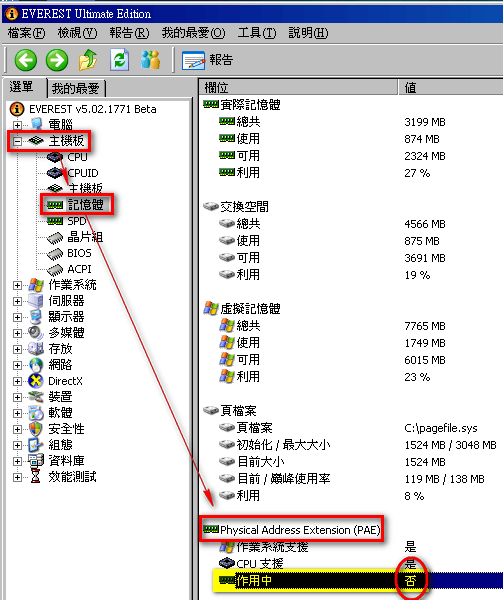
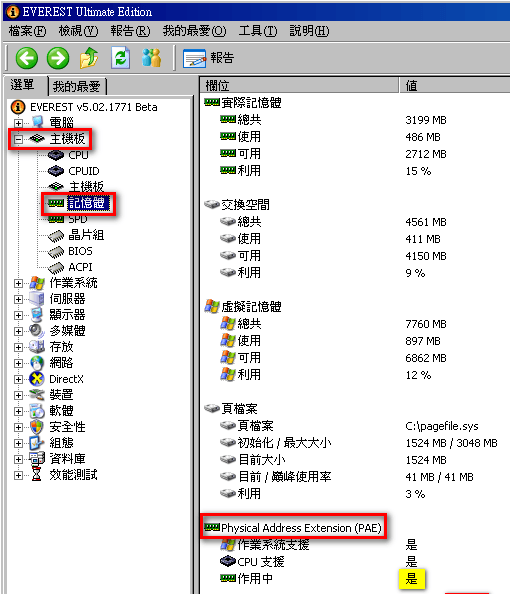
2. 點選 主機板→記憶體→Physical Address Extension(PAE)可看到是否作用中:
下圖為否,因此需要繼續後續動作來開啟。
如何開啟PAE(Physical Address Extension)功能
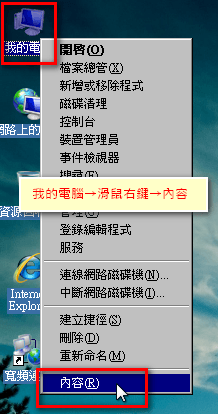
1. 我的電腦→右鍵→內容
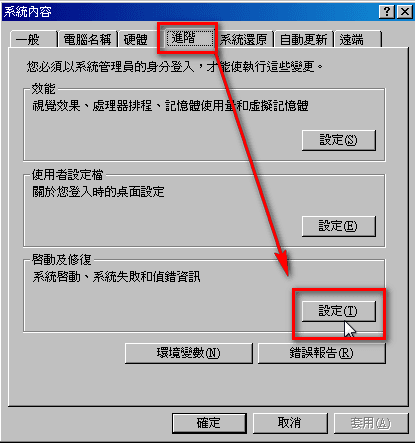
2. 進階→設定
3. 啟動及修復中 編輯
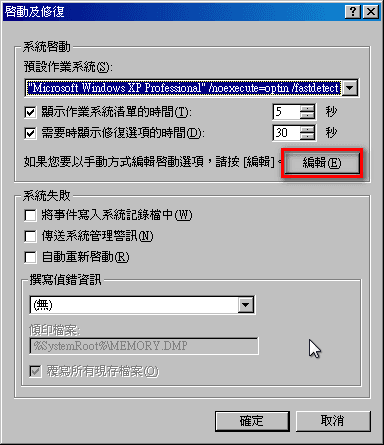
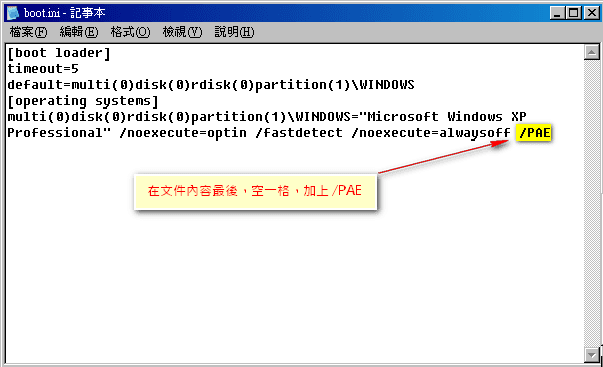
4. 此時會打開boot.ini記事本,不用管前面的內容,在文末直接 空格 /PAE
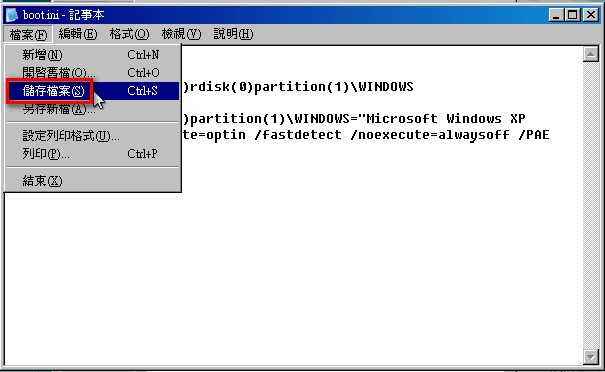
5. 檔案→儲存檔案→重新開機
6. 再次開啟Everest查詢PAE項目,顯示PAE已經在作用中
32 位元 Windows 7 開啟 PAE:
Start → All Programs→ Accessories→ Command Prompt 點右鍵,
再點 Run as administrator,執行以下命令:
bcdedit /set pae forceenable
開啟 PAE 要重新開機才能生效。
留言(5)
這些是文章在痞客邦時期的留言,一起搬過來保存。
♡♥ 小咪 ♥♡
版主回覆
♡♥ 小咪 ♥♡
是很古早的XP ^^
版主回覆
大S
真的LP!
版主回覆
Robert
這樣就不用用Ramdisk了
訪客