圖解 ASUS WL-520GU 刷 Tomato 繁體中文版 v1.23.8624 韌體:設定有線網卡 IP、按住 Restore 鍵,用官方 Firmware Restoration 上載韌體(2010 年)。
注意事項:
1.不一定要用有線網路來更新韌體,但我是這麼成功的,所以僅紀錄用實體網路線更新成功的作法。
2.刷機造成故障或失去保固之風險必須自己承擔。
準備工具:
1. 到 華碩官方網站 下載 ASUS WL-520GU 公用程式 (← XP版) , 下載完畢安裝到電腦上。
2. 到此網站 http://blog.yam.com/mope/article/21975653 下載 Tomato RAF Ver.1.23.8624 正體中文化版韌體 。
3. 準備一條網路線,連結 電腦 與 AP (插到 Lan 孔)
步驟:
1.將自己的電腦 有線網卡 IP 設為 192.168.1.2
2.拔掉AP電源,按下WL-520GU背後的Restore按鈕不放(藏在裡面的那顆,需要尖銳工具去搓),
再插回電源,直到電源指示燈(綠色)開始閃爍才放開。
3.執行 ASUS WL-520GU 公用程式 Firmware Restoration:
4.點選 瀏覽 ,選擇剛剛已經下載的 tomato 韌體檔案,點選 上載: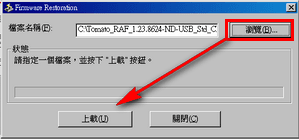
(此時 AP 綠燈要在閃爍狀態)
5.若上載成功,則會開始安裝韌體,並自動重新開機,該過程軟體都會有文字提示。
6.更新完畢後,打開瀏覽器連線到 192.168.1.1 , 帳號 root 密碼 admin: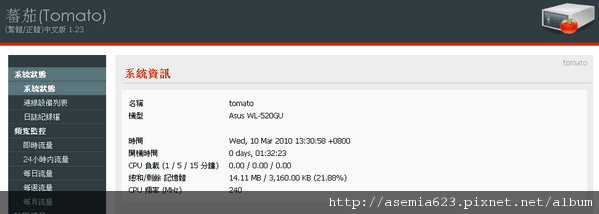
7. 使用左方功能表:恢復tomato預設值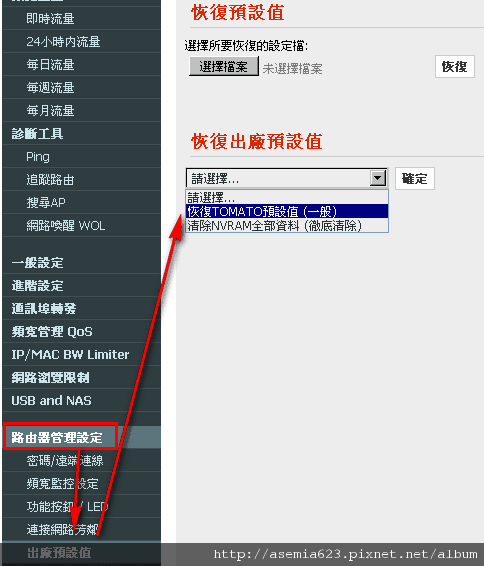
8.使用左方功能表:清除NVRAM全部資料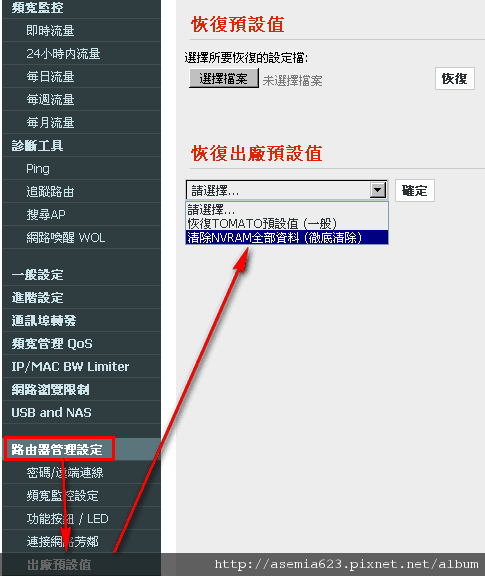
9.進行網路相關設定 (以pppoe為例),設定完畢後 儲存 。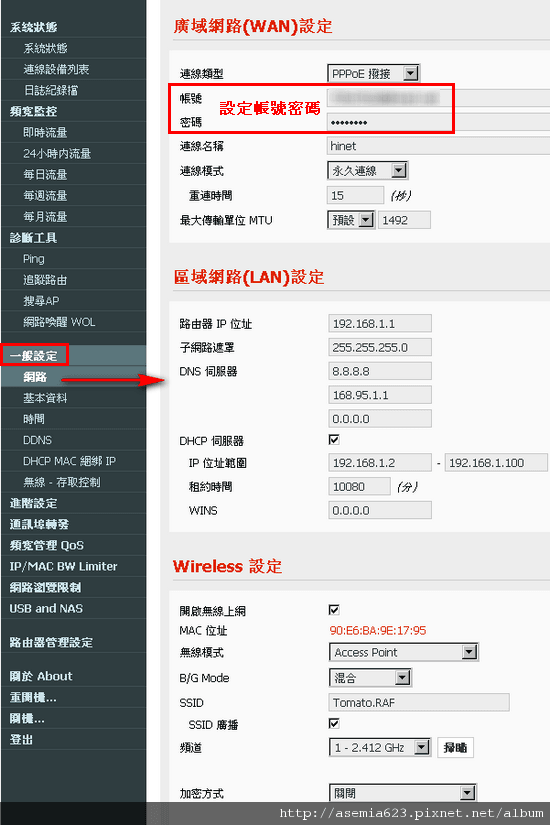
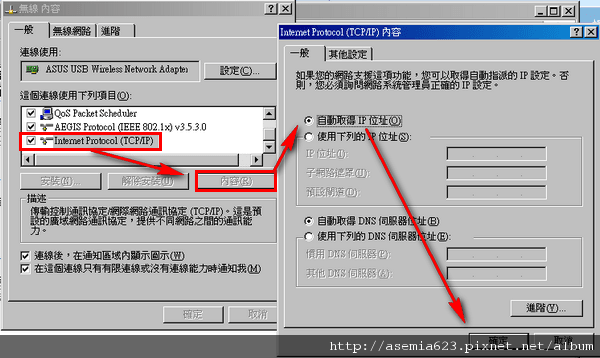
10.拔掉有線網路,將無線網卡設定為 自動取得IP ,並嘗試與AP連線。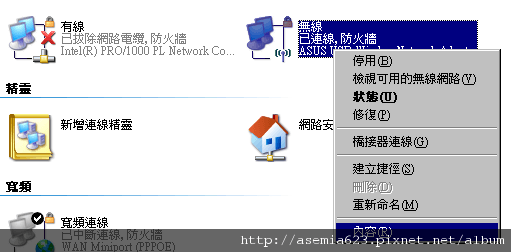
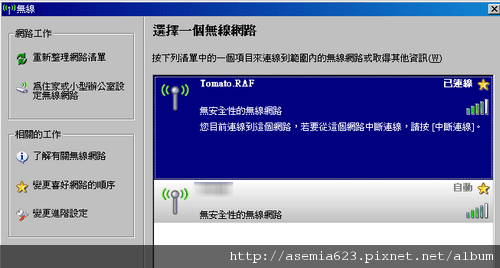
11.成功後即可連上網路,若tomato介面正常卻無法連上網,可能是因為裡面設定沒設好。
延伸閱讀:[步驟與圖解] ASUS WL-520gu 刷機 tomato v1.27 韌體更新升級 下載
留言(1)
這些是文章在痞客邦時期的留言,一起搬過來保存。
訪客